


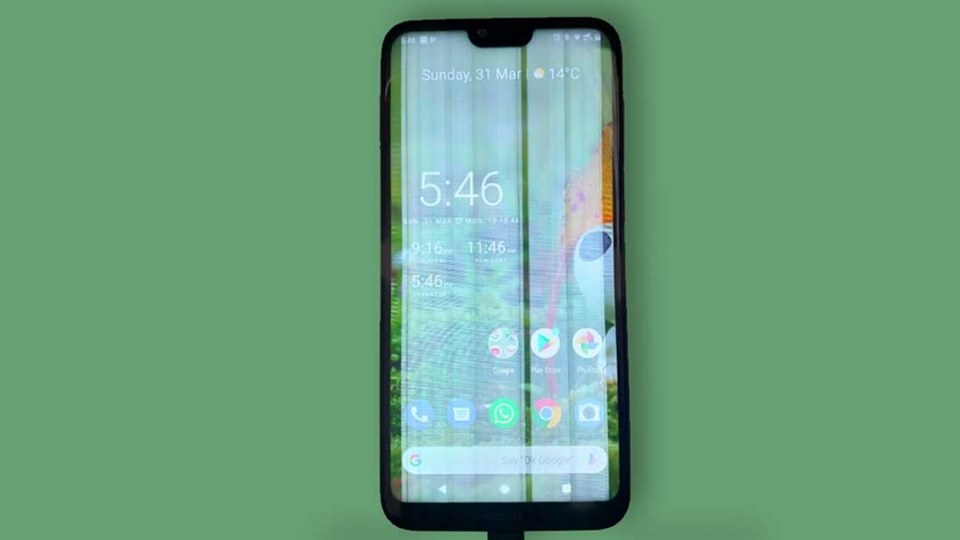
Layar HP bergaris menjadi masalah yang sering dialami oleh pengguna smartphone. Masalah ini tidak hanya mengganggu tampilan, tetapi juga bisa memengaruhi kenyamanan dalam menggunakan perangkat. Garis-garis tersebut bisa muncul secara horizontal, vertikal, atau bahkan berwarna-warni, tergantung pada penyebabnya. Jika tidak segera diatasi, masalah ini bisa semakin parah dan menyebabkan kerusakan lebih lanjut pada perangkat.
Penyebab layar HP bergaris sangat beragam, mulai dari faktor eksternal hingga internal. Beberapa di antaranya bisa diatasi dengan cara sederhana, sedangkan yang lain memerlukan intervensi teknis. Memahami penyebab layar HP bergaris adalah langkah penting untuk menentukan solusi yang tepat. Dengan mengetahui akar masalah, kamu bisa meminimalkan risiko kerusakan tambahan dan menjaga keawetan perangkat.
Dalam artikel ini, kita akan membahas secara lengkap penyebab layar HP bergaris serta berbagai cara mengatasinya. Mulai dari pemeriksaan awal hingga langkah-langkah perbaikan yang bisa dilakukan sendiri. Selain itu, kita juga akan memberikan tips dan trik untuk mencegah terjadinya masalah serupa di masa depan. Mari simak penjelasan lengkapnya berikut ini.
Penyebab Layar HP Bergaris
Masalah layar HP bergaris dapat disebabkan oleh berbagai faktor, baik dari segi hardware maupun software. Berikut adalah beberapa penyebab umum yang sering terjadi:
-
Kerusakan Fisik pada Layar
Salah satu penyebab utama layar HP bergaris adalah adanya tekanan berlebihan atau benturan yang keras. Misalnya, jika HP jatuh atau tertindih benda berat, komponen layar seperti LCD atau panel sentuh bisa rusak. Hal ini dapat menyebabkan garis-garis yang muncul di layar. -
Konektor Layar Bermasalah
Konektor layar (atau yang dikenal sebagai flex cable) bertugas menghubungkan layar dengan motherboard HP. Jika konektor ini longgar atau rusak, layar bisa mengalami gangguan, termasuk munculnya garis-garis. -
Masalah Sistem Operasi
Kadang, garis-garis pada layar disebabkan oleh kesalahan pada sistem operasi. Bug, aplikasi yang tidak kompatibel, atau infeksi malware bisa menyebabkan layar tidak bekerja dengan normal. -
Masalah Perangkat Lunak (Software)
Terkadang, garis-garis muncul karena cache aplikasi yang rusak atau file sistem yang tidak stabil. Ini biasanya bisa diatasi dengan membersihkan cache atau melakukan restart HP. -
Kerusakan Komponen Internal
Jika layar HP sudah terlalu lama digunakan, komponen internal seperti panel layar atau modul layar bisa mengalami keausan. Hal ini bisa menyebabkan garis-garis yang sulit diatasi tanpa perbaikan teknis. -
Penggunaan Aksesori yang Tidak Sesuai
Penggunaan casing atau pelindung layar yang tidak sesuai bisa menyebabkan tekanan berlebihan pada layar. Bahkan, casing yang terlalu ketat atau tidak pas bisa membuat layar mengalami kerusakan. -
Kualitas Baterai yang Buruk
Baterai yang rusak atau tidak berfungsi dengan baik bisa menyebabkan aliran listrik yang tidak stabil. Hal ini dapat memengaruhi kinerja layar dan menyebabkan munculnya garis-garis.
Setelah mengetahui penyebab-penyebab tersebut, kamu bisa lebih mudah menentukan langkah perbaikan yang tepat. Namun, sebelum melangkah ke solusi, penting untuk memastikan apakah masalahnya berasal dari hardware atau software.
Cara Mengecek Kerusakan Layar HP yang Bergaris
Sebelum mencoba solusi perbaikan, penting untuk mengetahui apakah masalah layar HP bergaris disebabkan oleh software atau hardware. Berikut adalah beberapa cara untuk mengeceknya:
-
Ambil Screenshot dan Kirim ke Orang Lain
Ambil screenshot dari layar HP kamu, lalu kirim ke teman atau keluarga. Minta mereka mengecek apakah ada garis-garis di screenshot tersebut. Jika ada garis, maka kemungkinan besar masalahnya berasal dari software. Jika tidak ada garis, maka kerusakan terletak pada hardware. -
Coba Mode Aman (Safe Mode)
Masuk ke mode aman dengan menekan tombol power dan memilih opsi "Power Off". Tunggu sampai muncul tulisan "Safe Mode" dan tekan OK. Jika layar masih bergaris di mode aman, maka kemungkinan besar masalahnya berasal dari hardware. Jika garis hilang, maka masalahnya terletak pada software. -
Periksa dengan Aplikasi Pihak Ketiga
Gunakan aplikasi pemindai layar seperti "Screen Test" atau "Display Doctor" untuk memeriksa kondisi layar. Aplikasi ini bisa membantu mendeteksi kerusakan layar secara detail. -
Cek dengan Layar Lain
Jika kamu memiliki HP lain, coba gunakan layar HP tersebut untuk mengecek apakah garis-garis muncul. Jika layar HP lain tidak menunjukkan garis, maka masalahnya pasti terletak pada layar HP kamu.
Dengan mengecek kerusakan layar secara detail, kamu bisa mempercepat proses perbaikan dan menghindari kesalahan langkah. Setelah yakin dengan penyebabnya, kamu bisa langsung mencoba solusi yang sesuai.
Cara Mengatasi Layar HP Bergaris
Setelah mengetahui penyebab layar HP bergaris, kamu bisa mencoba beberapa cara berikut untuk mengatasinya. Berikut adalah langkah-langkah yang bisa kamu ikuti:
1. Restart HP
Restart HP adalah langkah sederhana yang sering kali berhasil mengatasi masalah layar bergaris yang disebabkan oleh software. Caranya cukup mudah, cukup tekan dan tahan tombol power selama beberapa detik, lalu pilih opsi "Restart" atau "Reboot". Setelah restart, periksa apakah garis-garis masih muncul.
2. Matikan HP Selama Beberapa Menit
Jika setelah restart garis masih ada, coba matikan HP selama beberapa menit. Setelah itu, nyalakan kembali dan periksa kondisi layar. Langkah ini bisa membantu mengembalikan kinerja sistem ke kondisi normal.
3. Isi Baterai Sampai 100%
Salah satu penyebab layar bergaris bisa terjadi karena daya baterai yang tidak stabil. Coba isi baterai HP hingga penuh (100%) dan periksa apakah garis-garis masih muncul. Jika garis menghilang, maka masalahnya kemungkinan besar berasal dari baterai.
4. Coba Masuk Ke Safe Mode
Masuk ke safe mode bisa membantu mengidentifikasi apakah aplikasi pihak ketiga menyebabkan layar bergaris. Untuk masuk ke safe mode, tekan dan tahan tombol power, lalu pilih "Power Off". Tunggu sampai muncul tulisan "Safe Mode" dan tekan OK. Jika garis hilang, maka masalahnya berasal dari aplikasi yang tidak kompatibel.
5. Tekan Layar Secara Perlahan
Jika layar HP bergaris karena tekanan berlebihan, coba tekan permukaan layar secara perlahan dengan jari. Ulangi langkah ini beberapa kali sampai garis-garis mulai menghilang. Namun, pastikan kamu tidak memberikan tekanan terlalu keras agar tidak merusak layar lebih lanjut.
6. Reset ke Pengaturan Pabrik
Jika semua cara di atas tidak berhasil, kamu bisa mencoba reset HP ke pengaturan pabrik. Namun, ingat bahwa langkah ini akan menghapus semua data yang tersimpan di HP. Pastikan kamu melakukan backup data terlebih dahulu sebelum melanjutkan. Untuk melakukan reset, buka pengaturan, pilih "System > Reset", lalu klik "Factory Reset".
7. Bawa ke Tempat Servis HP
Jika layar HP masih bergaris setelah mencoba semua cara di atas, kemungkinan besar masalahnya berasal dari hardware. Kamu bisa membawanya ke tempat servis HP atau service center resmi untuk diperbaiki. Jika HP masih dalam masa garansi, kamu bisa memanfaatkan layanan garansi untuk mengganti layar yang rusak.
Tips Mencegah Layar HP Bergaris
Untuk mencegah terjadinya layar HP bergaris, kamu bisa mengikuti beberapa tips berikut:
- Gunakan casing yang sesuai dengan ukuran HP dan tidak terlalu ketat.
- Hindari menempatkan HP di area yang rentan terkena tekanan atau benturan.
- Jangan mengisi baterai HP hingga 100% secara terus-menerus. Coba isi ulang saat baterai mencapai 20%.
- Lakukan pembaharuan sistem secara berkala untuk memastikan stabilitas perangkat lunak.
- Hindari penggunaan aplikasi yang tidak resmi atau tidak terpercaya.
Dengan menerapkan tips-tips di atas, kamu bisa memperpanjang usia layar HP dan mengurangi risiko kerusakan yang tidak diinginkan.
Kesimpulan
Layar HP bergaris bisa disebabkan oleh berbagai faktor, baik dari segi hardware maupun software. Dengan memahami penyebabnya, kamu bisa memilih solusi yang tepat untuk mengatasi masalah tersebut. Beberapa cara seperti restart HP, masuk ke safe mode, atau reset ke pengaturan pabrik bisa membantu mengembalikan kinerja layar. Jika masalahnya terlalu rumit, kamu bisa membawanya ke tempat servis HP atau service center resmi.
Selalu perhatikan cara penggunaan HP dan lakukan perawatan rutin untuk mencegah terjadinya kerusakan. Dengan demikian, kamu bisa menjaga keawetan perangkat dan menghindari masalah layar yang mengganggu.

0Komentar