


Di era digital saat ini, email menjadi salah satu alat komunikasi paling penting. Baik untuk keperluan bisnis maupun pribadi, email sering kali digunakan sebagai sarana mengirimkan informasi, dokumen, atau pesan penting. Namun, terkadang kita tidak sengaja mengirim pesan yang sebenarnya tidak ingin dikirim atau lupa menambahkan lampiran. Di sinilah fitur recall email di Outlook menjadi sangat berguna.
Cara recall email Outlook adalah proses membatalkan atau mengganti pesan yang telah dikirimkan. Fitur ini bisa menjadi solusi ideal jika Anda menyadari kesalahan setelah mengirim email. Meskipun begitu, penting untuk memahami batasan dan syarat penggunaannya agar tidak terjadi kesalahpahaman dengan penerima email.
Dalam artikel ini, kita akan membahas secara lengkap bagaimana cara recall email Outlook, termasuk langkah-langkahnya, syarat penggunaan, serta hal-hal penting yang perlu diperhatikan. Artikel ini juga akan memberikan wawasan tentang fitur serupa di platform lain seperti Gmail, sehingga Anda bisa memilih metode yang paling sesuai dengan kebutuhan Anda.
Apa Itu Recall Email Outlook?
Recall email Outlook adalah fitur yang memungkinkan pengguna untuk menarik kembali atau mengganti pesan yang sudah dikirimkan. Fitur ini sangat bermanfaat ketika Anda menyadari kesalahan dalam isi email, seperti typo, kesalahan alamat, atau lupa menambahkan lampiran. Dengan menggunakan fitur ini, Anda dapat membatalkan pengiriman pesan sebelum penerima membacanya.
Namun, penting untuk dicatat bahwa recall email tidak selalu berhasil. Karena itu, penggunaan fitur ini harus dilakukan dengan hati-hati dan hanya digunakan sebagai opsi terakhir.
Syarat dan Batasan Penggunaan Recall Email Outlook
Sebelum mencoba menggunakan fitur recall email Outlook, ada beberapa syarat dan batasan yang perlu Anda pahami:
-
Akun Microsoft 365 atau Exchange
Untuk bisa menggunakan fitur recall, baik pengirim maupun penerima harus memiliki akun Microsoft 365 atau Microsoft Exchange yang terhubung ke organisasi yang sama. Jika penerima email menggunakan layanan seperti Gmail, Yahoo, atau Hotmail, fitur ini tidak akan berfungsi. -
Email Belum Dibaca
Recall email hanya bisa dilakukan jika pesan belum dibaca oleh penerima. Jika penerima sudah membuka email, maka tidak akan mungkin untuk menarik kembali pesan tersebut. -
Email Belum Direspons atau Dipindahkan
Jika penerima telah merespons, melanjutkan, atau memindahkan email ke folder lain, maka recall email tidak akan berhasil. -
Penerima Bisa Mengakses Email dengan Aplikasi Lain
Penerima masih bisa melihat email yang telah dikirimkan meskipun Anda melakukan recall. Hal ini karena mereka mungkin menggunakan aplikasi email lain seperti Outlook Web App, Outlook Mobile, atau Outlook untuk Mac. -
Penerima Akan Diberitahu
Saat Anda mencoba melakukan recall, penerima akan menerima notifikasi bahwa Anda sedang mencoba menarik kembali pesan tersebut. Ini bisa membuat mereka curiga atau tidak nyaman.
Langkah-Langkah Cara Recall Email Outlook
Berikut adalah langkah-langkah lengkap untuk melakukan recall email Outlook:
-
Buka Outlook
Pastikan Anda sudah masuk ke akun Outlook Anda dan buka aplikasi Outlook di laptop atau komputer Anda. -
Buka Folder Sent Items
Di sebelah kiri layar, klik pada folder Sent Items (Kotak Keluar) untuk melihat semua email yang telah Anda kirimkan. -
Pilih Email yang Ingin Dicabut
Klik dua kali email yang ingin Anda tarik kembali. Email tersebut akan terbuka di jendela baru. -
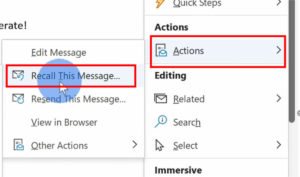
Klik Actions
Di toolbar atas, klik tombol Actions (Tindakan). -
Pilih Recall This Message
Pada menu drop-down, pilih opsi Recall This Message (Tarik Kembali Pesan Ini). -
Pilih Opsi yang Sesuai
Anda akan melihat dua opsi: - Delete unread copies of this message: Pilih opsi ini jika Anda hanya ingin menghapus email yang belum dibaca.
-
Delete unread copies and replace with a new message: Pilih opsi ini jika Anda ingin menghapus email yang belum dibaca dan menggantinya dengan pesan baru.
-
Centang Notifikasi
Centang opsi Tell me if recall succeeds or fails for each recipient agar Anda mendapatkan laporan hasil recall dari setiap penerima. -
Klik OK
Setelah memilih opsi yang diinginkan, klik tombol OK untuk melanjutkan proses. -
Edit Pesan Baru (Jika Diperlukan)
Jika Anda memilih opsi mengganti pesan, Anda akan diarahkan ke jendela edit pesan. Sesuaikan isi email sesuai kebutuhan, lalu klik Send (Kirim) untuk mengirim pesan baru.
Kelebihan dan Kekurangan Recall Email Outlook
Kelebihan:
- Membantu memperbaiki kesalahan seperti typo, lupa lampiran, atau kesalahan alamat.
- Memberikan waktu tambahan untuk memeriksa ulang pesan sebelum dikirim.
- Menyelamatkan situasi yang tidak diinginkan, misalnya mengirim email ke orang yang salah.
Kekurangan:
- Tidak selalu berhasil, terutama jika penerima sudah membuka email.
- Penerima akan diberitahu bahwa Anda mencoba menarik kembali pesan.
- Tidak bekerja dengan layanan email non-Microsoft seperti Gmail atau Yahoo.
Perbedaan Recall Email di Outlook dan Gmail
Meskipun fitur recall email tersedia di Outlook, Google juga menyediakan fitur serupa di Gmail. Namun, ada beberapa perbedaan utama antara kedua layanan ini:
| Fitur | Outlook | Gmail |
|---|---|---|
| Nama Fitur | Recall Email | Undo Send |
| Syarat Penggunaan | Akun Microsoft 365/Exchange | Akun Gmail |
| Waktu Tunda | Tidak ada waktu tunda | Ada waktu tunda (hingga 30 detik) |
| Notifikasi | Penerima akan diberitahu | Penerima tidak diberitahu |
| Fungsi | Hanya menghapus pesan | Bisa menghapus atau mengedit pesan |
Fitur undo send di Gmail lebih mudah digunakan karena tidak memerlukan akun khusus dan memberikan waktu tunda hingga 30 detik. Namun, fitur ini tidak memberikan notifikasi kepada penerima, sehingga lebih aman untuk digunakan dalam situasi sensitif.
Tips Menggunakan Recall Email Outlook
-
Periksa Ulang Sebelum Mengirim
Luangkan beberapa detik untuk memeriksa ulang isi email, alamat penerima, dan lampiran sebelum menekan tombol "Kirim". -
Gunakan Recall sebagai Opsi Terakhir
Jangan gunakan fitur ini untuk menghindari kesalahan kecil. Gunakan hanya jika benar-benar diperlukan. -
Ketahui Batasan Fitur
Pahami bahwa recall email tidak selalu berhasil dan bisa menyebabkan ketidaknyamanan bagi penerima. -
Gunakan Fitur Undo Send di Gmail
Jika Anda menggunakan Gmail, aktifkan fitur undo send untuk menghindari kesalahan yang tidak diinginkan. -
Ajarkan Orang Lain Tentang Fitur Ini
Jika Anda bekerja dalam tim, beri tahu rekan kerja Anda tentang fitur recall email agar mereka juga bisa memanfaatkannya.
Kesimpulan
Cara recall email Outlook adalah solusi ideal untuk memperbaiki kesalahan setelah email dikirimkan. Namun, penggunaan fitur ini harus dilakukan dengan hati-hati dan hanya digunakan sebagai opsi terakhir. Pastikan Anda memahami syarat dan batasan penggunaannya agar tidak menimbulkan kesalahpahaman atau ketidaknyamanan bagi penerima.
Selain itu, jangan lupa untuk memeriksa ulang email sebelum dikirimkan. Dengan kombinasi penggunaan fitur recall email dan kebiasaan memeriksa email, Anda bisa menghindari kesalahan yang tidak diinginkan.
Jika Anda ingin mengetahui lebih lanjut tentang fitur-fitur lain di Outlook atau Gmail, jangan ragu untuk membaca artikel-artikel terkait. Semoga artikel ini bermanfaat untuk Anda!

0Komentar