


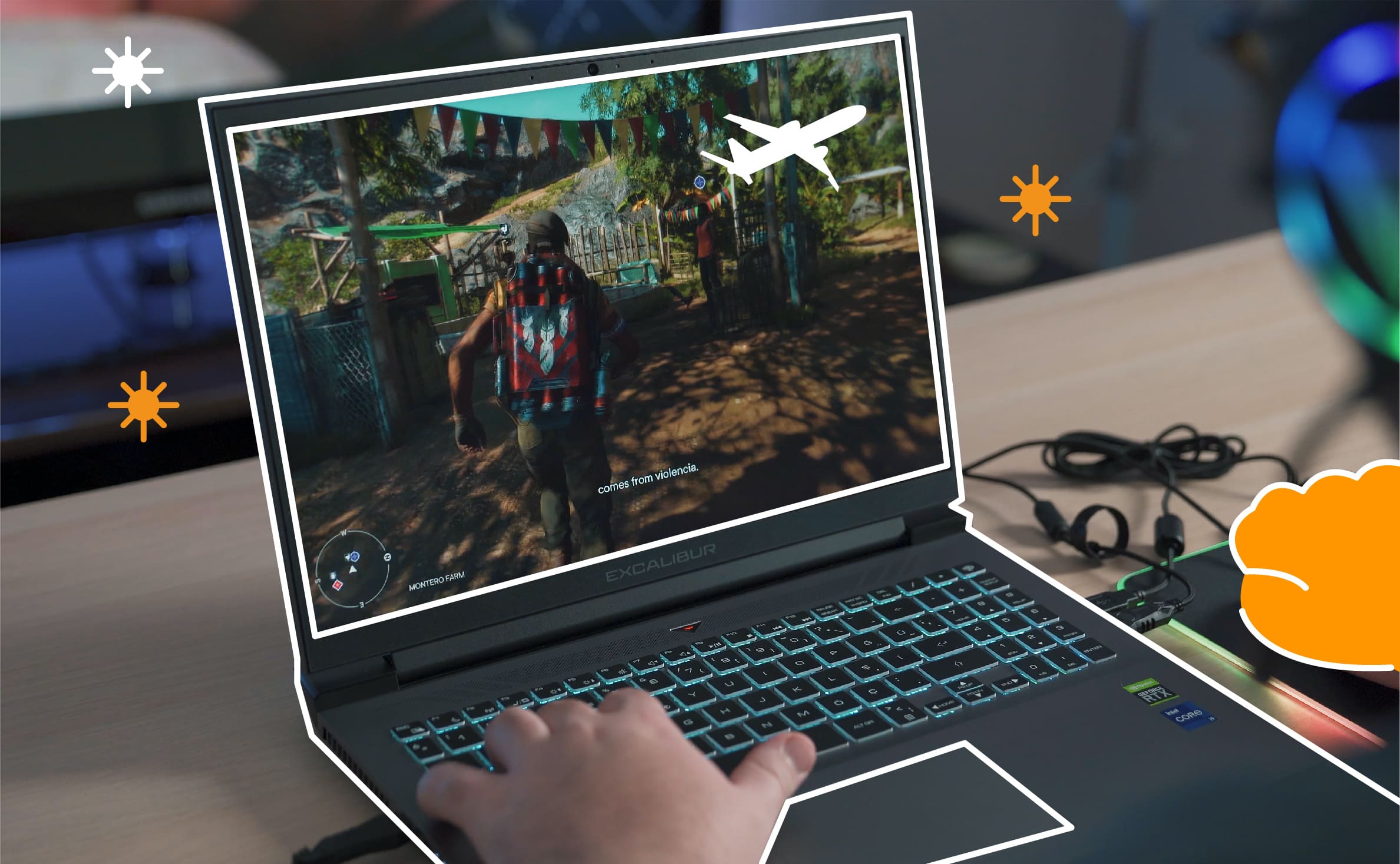
Laptop adalah alat yang sangat penting dalam kehidupan sehari-hari, baik untuk bekerja, belajar, atau sekadar hiburan. Namun, sering kali pengguna laptop tidak tahu cara melihat tipe laptop mereka secara akurat. Hal ini bisa menyebabkan masalah seperti kesalahan dalam menginstal driver, memilih software yang tidak kompatibel, atau bahkan sulit saat menjual laptop bekas. Dengan mengetahui tipe laptop, kamu dapat lebih mudah mengoptimalkan penggunaannya dan merawat perangkat dengan tepat.
Mengetahui tipe laptop juga sangat bermanfaat ketika kamu ingin melakukan upgrade hardware, mencari tutorial yang sesuai, atau bahkan memperbaiki masalah teknis. Di era digital ini, informasi tentang spesifikasi laptop tersedia dalam berbagai cara, mulai dari metode sederhana hingga teknis. Artikel ini akan membahas berbagai cara efektif untuk melihat tipe laptop, sehingga kamu bisa memilih metode yang paling sesuai dengan kebutuhan dan situasi kamu.
Dalam artikel ini, kita akan membahas beberapa metode yang umum digunakan, mulai dari melihat stiker di bagian bawah laptop, menggunakan fitur bawaan Windows seperti System Information, hingga menggunakan Command Prompt (CMD) atau BIOS. Selain itu, kita juga akan membahas cara memverifikasi tipe laptop melalui situs resmi produsen. Dengan penjelasan lengkap dan langkah-langkah yang jelas, kamu akan memiliki panduan lengkap untuk mengetahui tipe laptop kamu dengan mudah dan akurat.
1. Cek Stiker di Body Laptop
Cara paling sederhana dan langsung untuk mengetahui tipe laptop adalah dengan melihat stiker yang terdapat di bagian bawah body laptop. Hampir semua laptop dilengkapi dengan label yang menunjukkan informasi penting seperti merek, model, dan nomor seri. Biasanya, stiker ini ditempel di bagian bawah laptop, dekat kaki-kaki atau di samping port.
Misalnya, jika kamu memiliki laptop ASUS, mungkin ada stiker yang bertuliskan “ASUS VivoBook A412DA” atau “ASUS ROG Zephyrus G14”. Untuk laptop Lenovo, kamu mungkin menemukan label seperti “ThinkPad X270” atau “Lenovo IdeaPad 3”. Informasi ini sangat berguna karena memberikan detail spesifik tentang tipe laptop kamu.
Namun, perlu diketahui bahwa stiker ini bisa saja rusak, pudar, atau hilang. Jika hal ini terjadi, kamu bisa menggunakan metode lain untuk mengetahui tipe laptop. Meskipun begitu, selalu disarankan untuk mencatat informasi tipe laptop dari stiker agar bisa digunakan sebagai referensi ketika dibutuhkan.
2. Gunakan System Information di Windows
Jika stiker laptop kamu sudah tidak terlihat atau kamu ingin memverifikasi informasi tipe laptop, kamu bisa menggunakan fitur bawaan Windows bernama System Information. Fitur ini menyediakan data lengkap tentang spesifikasi laptop, termasuk model dan tipe perangkat.
Berikut langkah-langkahnya:
- Tekan tombol Windows + R secara bersamaan.
- Ketik msinfo32 dan tekan Enter.
- Jendela System Information akan muncul.
- Pada bagian System Model, kamu akan melihat informasi tentang tipe laptop kamu.
Contohnya, jika kamu memiliki laptop HP, kamu mungkin melihat tulisan seperti “HP Pavilion Gaming Laptop 15-cx0056wm” di bagian tersebut. Data yang ditampilkan oleh System Information sangat akurat karena berasal langsung dari sistem operasi.
Cara ini sangat cocok untuk pengguna yang ingin mengetahui tipe laptop tanpa harus membuka bodi laptop atau mencari stiker. Selain itu, System Information juga menampilkan informasi tambahan seperti versi Windows, jenis prosesor, dan kapasitas RAM, yang bisa sangat berguna untuk keperluan teknis.
3. Cek Tipe Laptop Lewat Command Prompt (CMD)
Bagi kamu yang suka dengan tampilan ala hacker atau ingin menguji kemampuan teknis, kamu bisa menggunakan Command Prompt (CMD) untuk melihat tipe laptop. CMD adalah alat perintah yang tersedia di Windows dan bisa digunakan untuk menampilkan berbagai informasi sistem.
Berikut langkah-langkahnya:
- Buka Start Menu dan ketik cmd pada kolom pencarian.
- Klik hasil pencarian Command Prompt.
- Di jendela CMD, ketik perintah berikut:
wmic csproduct get name - Tekan Enter.
Setelah itu, CMD akan menampilkan informasi tentang model laptop kamu. Misalnya, kamu mungkin melihat tulisan seperti “Dell Inspiron 15-3567” atau “Acer Aspire 5 A515-57G”.
Cara ini tidak hanya efektif, tetapi juga cukup cepat dan praktis. Selain mengetahui tipe laptop, kamu juga bisa menggunakan CMD untuk mengecek informasi lain seperti nomor seri, versi sistem operasi, dan banyak lagi. Jadi, ini adalah alternatif yang sangat cocok bagi pengguna yang ingin tahu lebih dalam tentang spesifikasi laptop mereka.
4. Menggunakan DxDiag untuk Cek Spesifikasi
Jika kamu ingin mengetahui informasi lebih detail tentang spesifikasi laptop, termasuk tipe laptop, kamu bisa menggunakan DirectX Diagnostic Tool (DxDiag). Alat ini biasanya digunakan untuk mengecek spesifikasi hardware, terutama untuk keperluan gaming atau pengeditan video.
Berikut langkah-langkahnya:
- Tekan tombol Windows + R secara bersamaan.
- Ketik dxdiag dan tekan Enter.
- Jendela DirectX Diagnostic Tool akan muncul.
- Pada tab System, kamu akan melihat informasi tentang model laptop, prosesor, RAM, dan lain-lain.
DxDiag tidak hanya menampilkan tipe laptop, tetapi juga memberikan data lengkap tentang komponen hardware seperti kartu grafis, driver audio, dan versi DirectX. Ini sangat berguna jika kamu ingin memastikan apakah laptop kamu cukup kuat untuk menjalankan aplikasi atau game tertentu.
5. Melihat Tipe Laptop Lewat BIOS
Jika sistem operasi kamu tidak berjalan atau kamu sedang ingin melakukan instalasi ulang, kamu bisa melihat tipe laptop melalui BIOS. BIOS adalah software dasar yang terintegrasi di motherboard laptop dan menyimpan informasi tentang perangkat keras.
Berikut langkah-langkahnya:
- Restart laptop kamu.
- Saat booting, tekan tombol khusus untuk masuk ke BIOS. Biasanya tombolnya adalah F2, F10, F12, atau DEL.
- Setelah masuk ke BIOS Setup, cari bagian System Information atau Main.
- Di sana, kamu akan melihat informasi tentang model laptop kamu.
Metode ini sangat berguna ketika kamu tidak bisa masuk ke Windows karena masalah sistem. Dengan mengetahui tipe laptop melalui BIOS, kamu bisa mempersiapkan instalasi atau upgrade hardware dengan lebih baik.
6. Cek Tipe Laptop dengan Serial Number di Situs Resmi
Jika kamu ingin hasil yang lebih akurat dan resmi, kamu bisa memverifikasi tipe laptop melalui serial number di situs resmi brand laptopmu. Situs-situs ini biasanya menyediakan layanan dukungan yang memungkinkan kamu memasukkan serial number untuk mendapatkan informasi lengkap tentang laptop kamu.
Berikut langkah-langkahnya:
- Cari serial number laptop kamu. Biasanya, serial number terletak di stiker bawah laptop atau di BIOS.
- Buka situs resmi brand laptopmu, misalnya ASUS, Lenovo, Dell, HP, atau Acer.
- Masukkan serial number di kolom pencarian dukungan.
- Nanti, situs akan menampilkan informasi lengkap tentang tipe laptop, spesifikasi, dan detail lainnya.
Cara ini sangat direkomendasikan jika kamu ingin mendapatkan data resmi dan akurat, terutama untuk keperluan garansi atau mencari driver original. Dengan metode ini, kamu bisa yakin bahwa informasi yang kamu dapatkan benar-benar dari produsen laptop.
Tips Tambahan: Catat dan Simpan Data Laptopmu
Setelah kamu mengetahui cara melihat tipe laptop, jangan lupa untuk mencatat dan menyimpan informasi tersebut. Kamu bisa menyimpannya di notes HP, email, atau buku catatan. Dengan demikian, kamu tidak perlu repot-repot mencari tahu kembali ketika dibutuhkan.
Selain tipe laptop, catat juga informasi seperti nomor seri, kapasitas RAM, dan ukuran penyimpanan (HDD/SSD). Informasi ini sangat penting untuk keperluan servis, upgrade, atau jual beli laptop bekas.
Kesimpulan
Melihat tipe laptop bukanlah hal yang rumit. Ada banyak cara yang bisa kamu gunakan, mulai dari melihat stiker di body laptop, menggunakan fitur bawaan Windows seperti System Information, hingga memverifikasi melalui situs resmi brand laptop. Setiap metode memiliki kelebihan dan kekurangan, dan kamu bisa memilih yang paling sesuai dengan situasi kamu.
Dengan mengetahui tipe laptop, kamu bisa lebih bijak dalam menggunakan dan merawat perangkat. Jika kamu sering berurusan dengan driver, upgrade hardware, atau jual beli laptop, tahu tipe laptop menjadi skill wajib. Jadi, daripada bingung pas butuh, mending langsung coba salah satu cara di atas dan catat sekarang juga. Yuk, jangan nunda lagi—langsung cek tipe laptopmu sekarang dengan metode yang paling gampang buat kamu!

0Komentar